.svg)

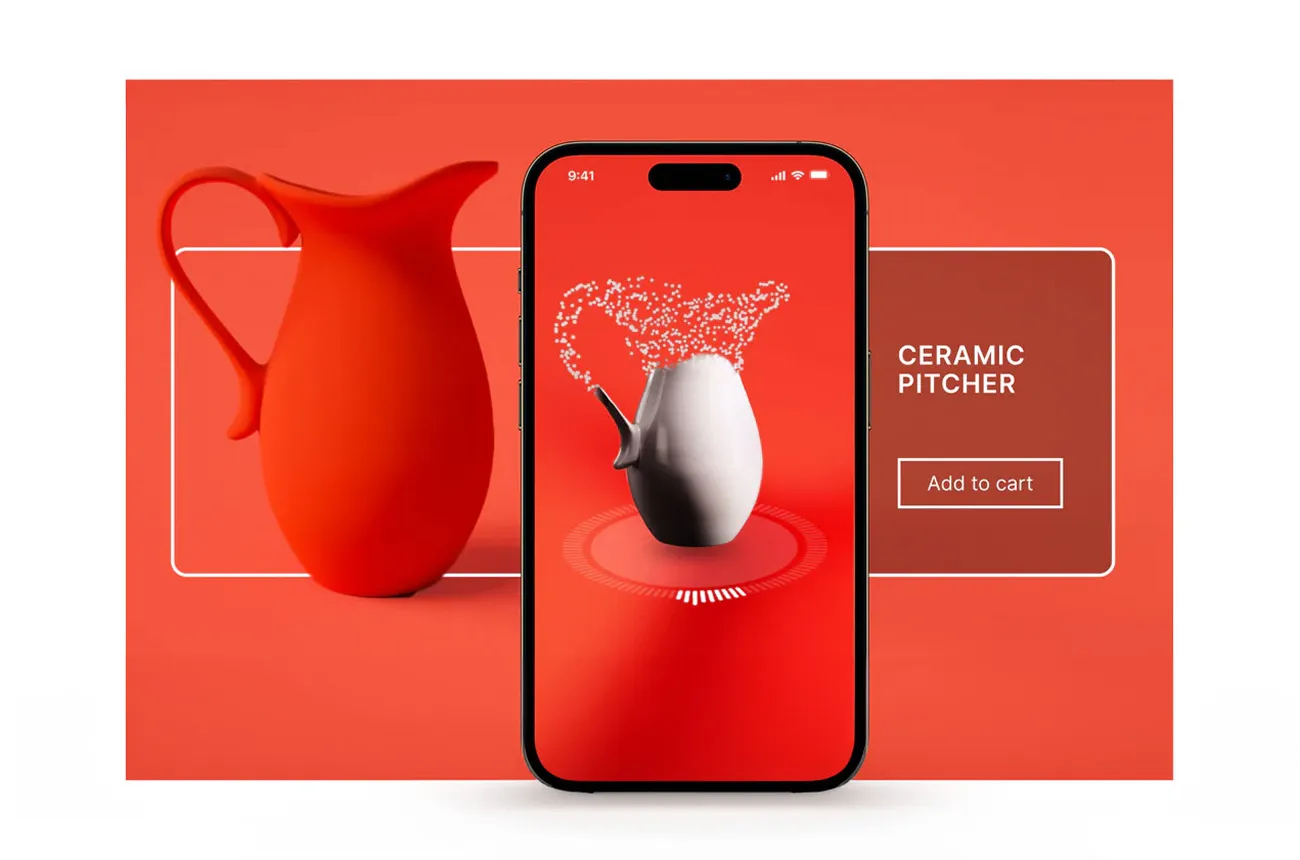
Shopify hat ganz frisch eine neue Funktion für ihre iOS App angekündigt: Ein 3D-Scanner für deine Produkte.
Mit einem Gerät, das mit iOS 17 kompatibel ist, kannst du ab sofort ganz einfach 3D-Modelle aus deinen Produkten machen und diese dann in deinem Shop einbinden.
Dank der fortschrittlichen Möglichkeiten von Apples iOS 17 kannst du jetzt ganz genauso einfach dynamische 3D-Objekte erstellen, wie du Produktfotos in deinen Shop hochlädst. Das Beste daran ist, dass du diese unglaublich detaillierten Modelle direkt in der Shopify-App auf deinem iPhone (Pro Modell) erstellen kannst, ohne zusätzliche Software, Technologie oder Kosten.
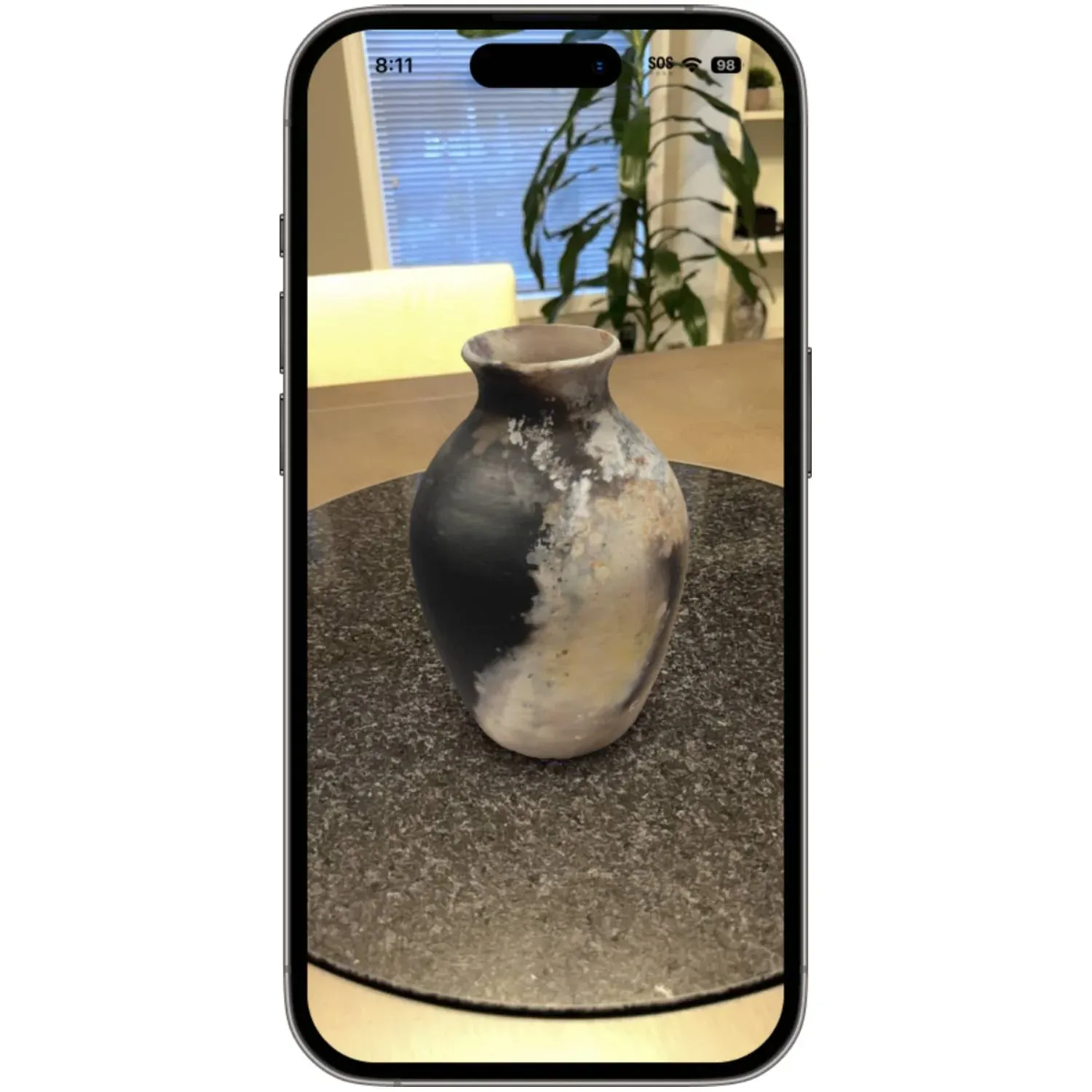
Die Art und Weise, wie Produkte heutzutage üblicherweise online dargestellt werden, ist ziemlich einfach und beschränkt sich meist auf Text und 2D-Bilder. Dies fängt nicht immer die Komplexität, den Charakter und die Einzigartigkeit all der Dinge ein, die wir online kaufen und verkaufen. Manchmal geraten sogar die einfachsten Elemente eines Produktes – Detail, Textur, Größe und Maßstab – in Vergessenheit. Textbeschreibungen werden oft übersehen, sodass Käufer:innen fast ausschließlich auf ihre Vorstellungskraft angewiesen sind.
Mit der neuen Funktion in der Shopify App soll das jetzt aber besser werden. Mit ein paar wenigen Schritten kannst du ganz einfach ein 3D-Modell deines Produktes erstellen und es in deinem Shopify Shop hochladen.
3D-Modelle in Shopify erstellen
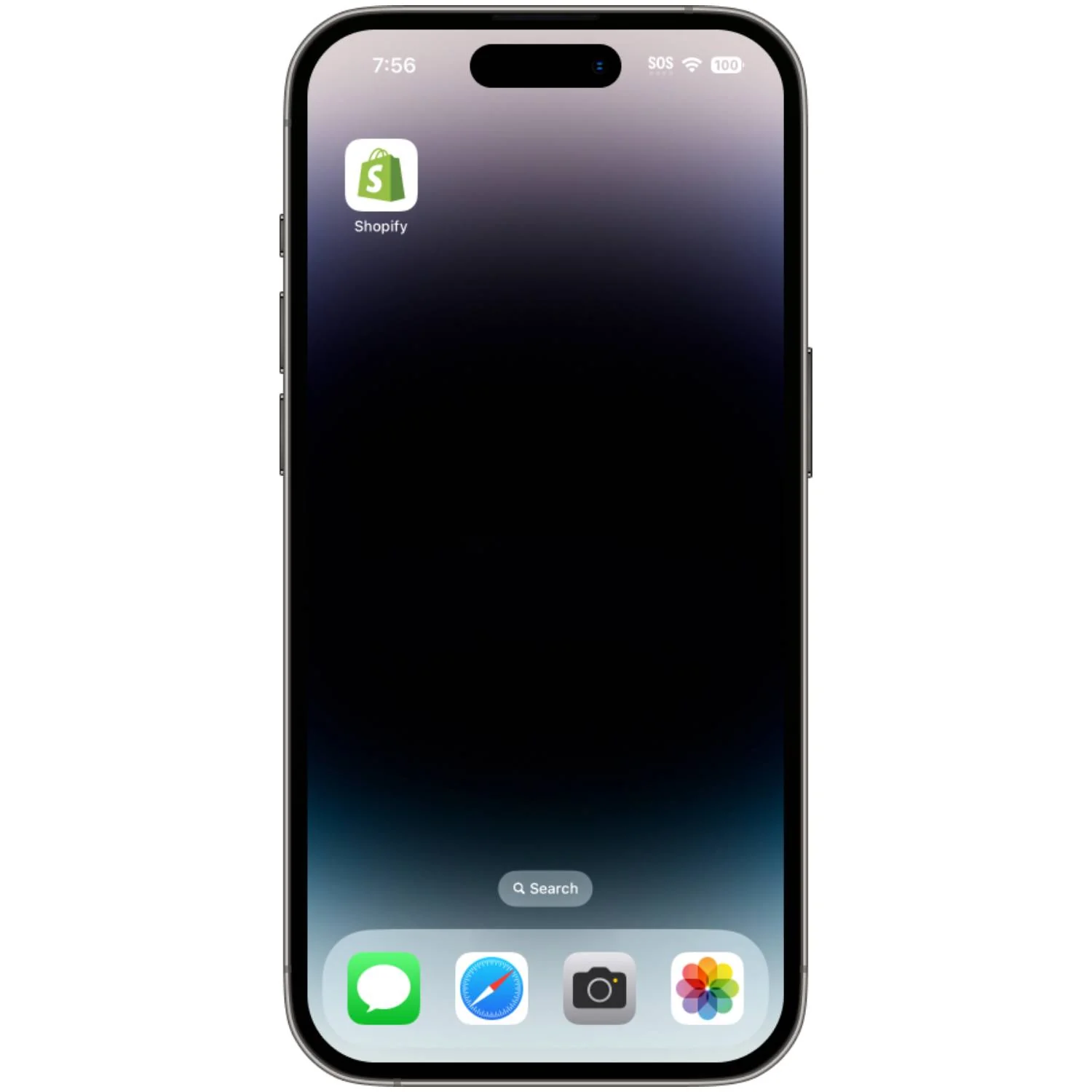
- Mache ein iOS Update und stelle sicher, dass du mindestens auf iOS 17 unterwegs bist. Installiere oder öffne danach die Shopify App.
- Klicke auf das kleine Hangtag-um zu deiner Produktübersicht zu kommen.
- Wähle ein bestehendes Produkt und erstelle über das + ein Neues.
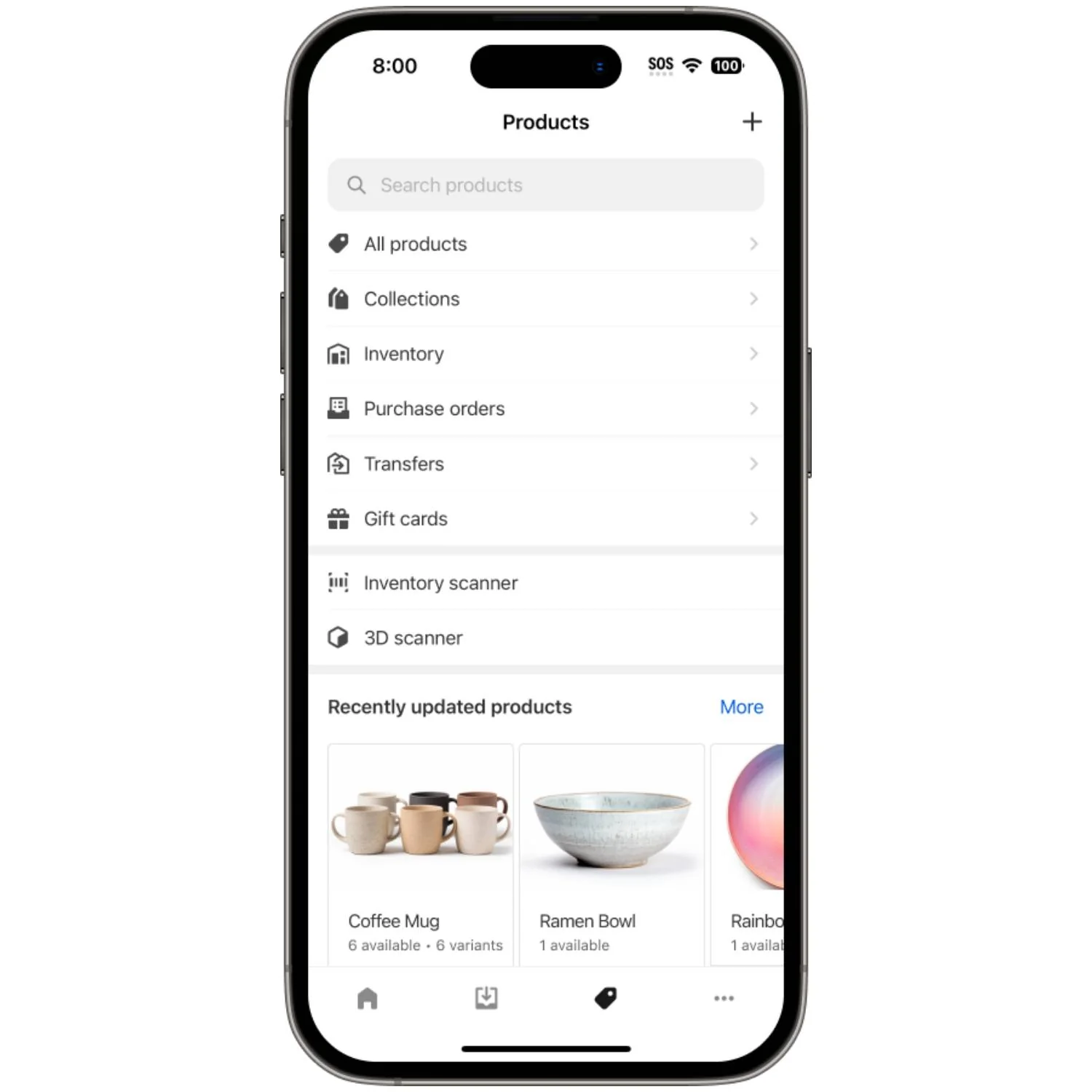
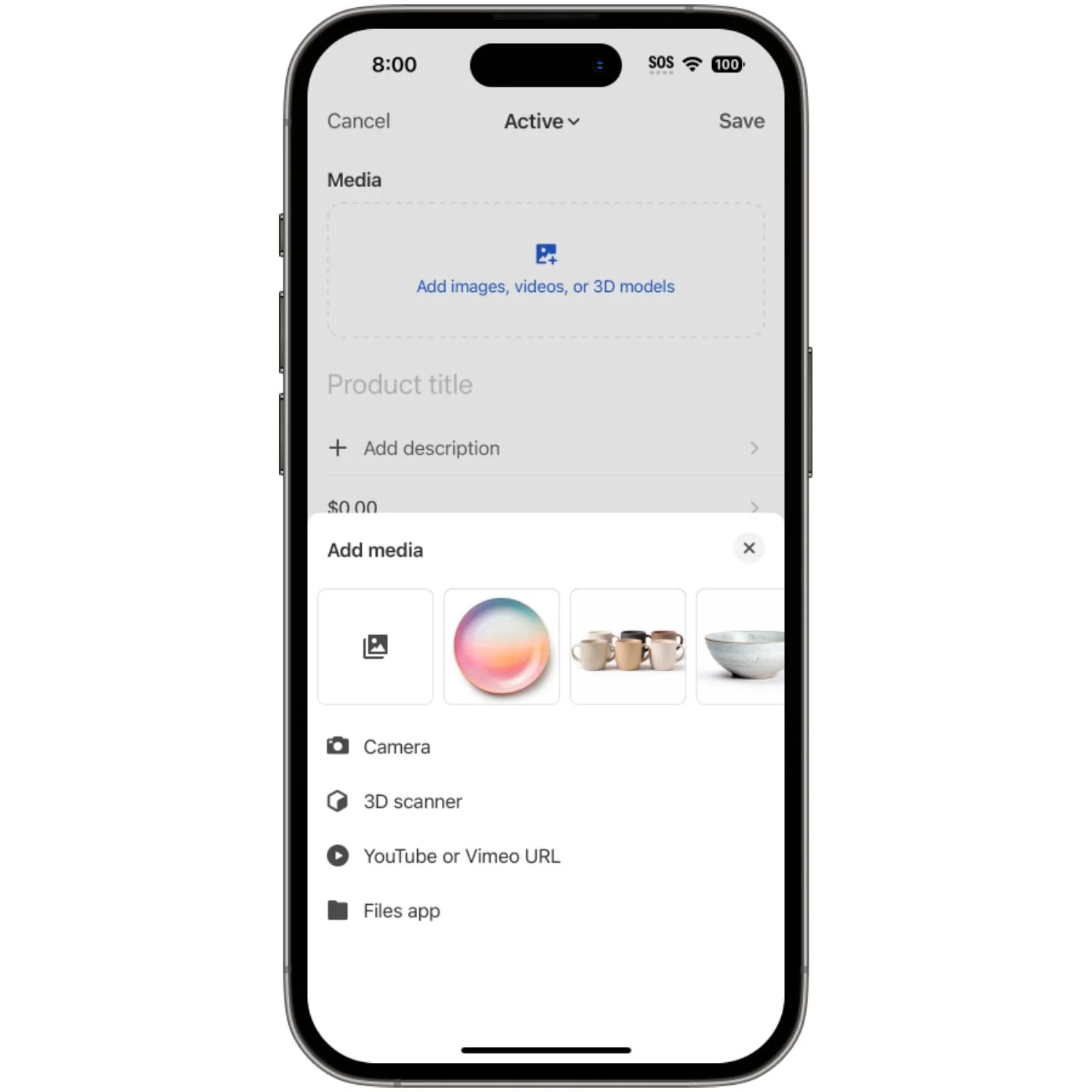
- Klicke auf das + und wähle 3D Scanner
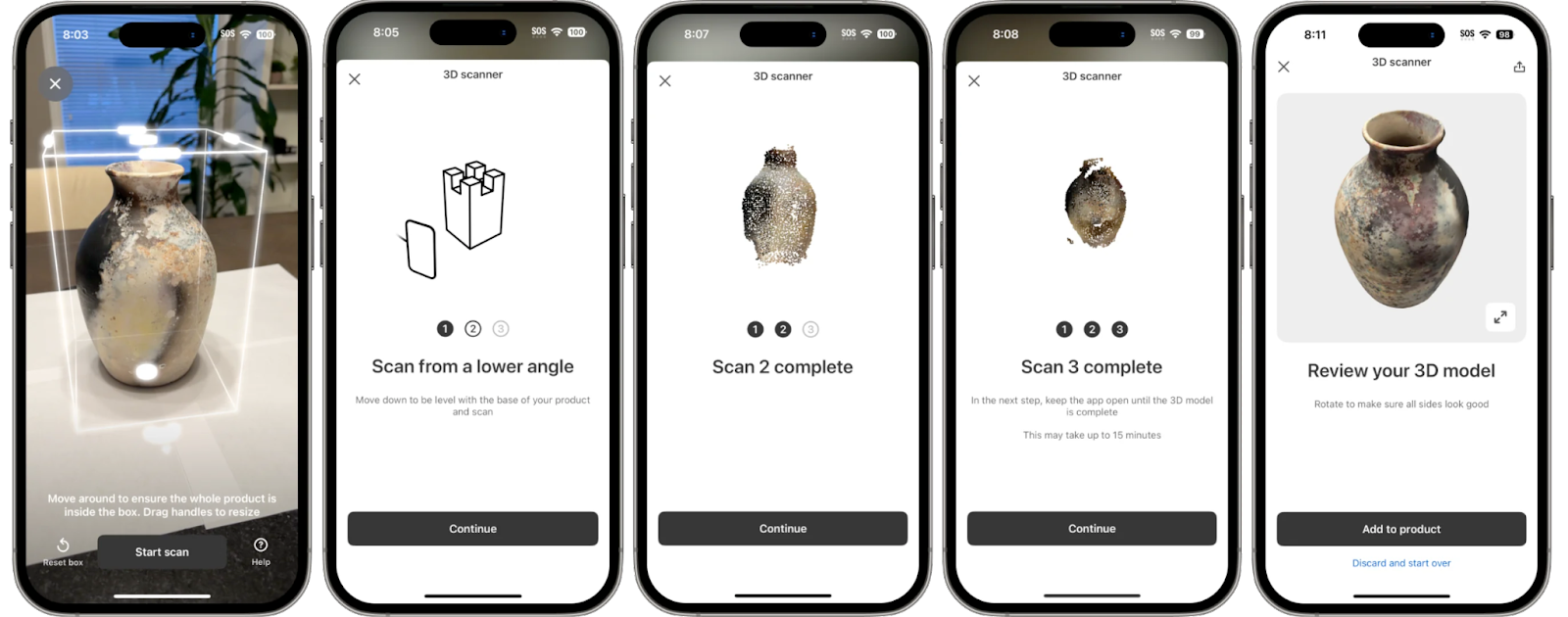
- Folge den Schritten auf dem Bildschirm, um dein Produkt optimal zu erfassen
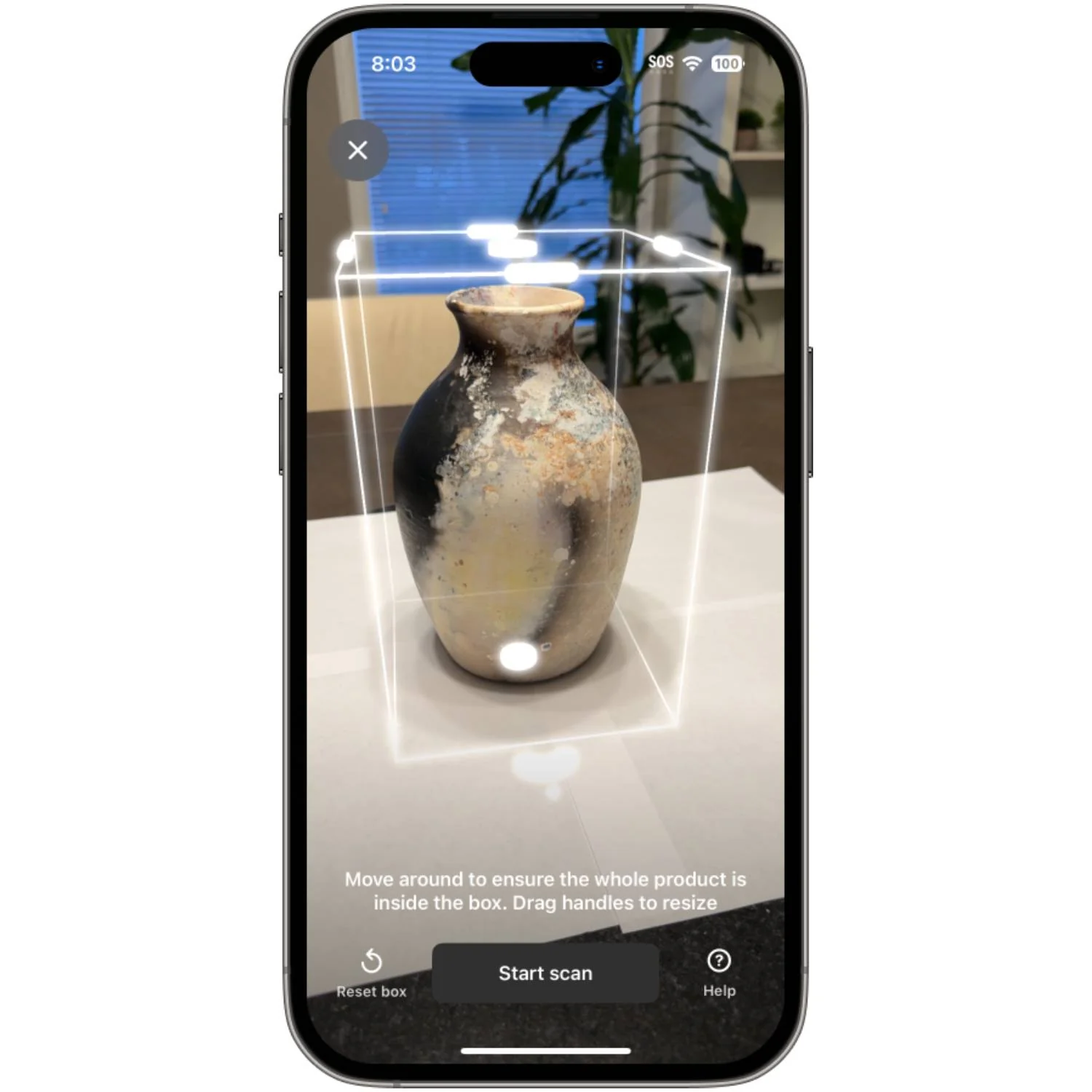
- Nachdem dein Produkt erfasst wurde, schau dir das Ergebnis an und füge das Modell zu deinem Shopify Produkt hinzu.
Tipps für optimale Aufnahmeergebnisse
- Beginne mit Objekten, die größer als 8 cm in Höhe, Länge und Breite sind.
- Wähle einen Ort mit möglichst viel weichem, gleichmäßigem und natürlichem Licht.
- Sorge für genügend Freiraum um dein Produkt, um es aus jedem Winkel erfassen zu können.
- Achte darauf, dass der Hintergrund heller ist als dein Produkt.
- Stelle sicher, dass du 10-15 ununterbrochene Minuten hast, um dein Produkt aufzunehmen.
- Für die besten Ergebnisse empfiehlt Shopify wir mehrere Versuche.
- Beachte, dass glänzende, reflektierende Oberflächen möglicherweise nicht die besten Ergebnisse liefern.